آموزش گامبهگام و تصویری ثبت نام کد فیدا اتباع
راهنمای مرحلهبهمرحله کار با سامانه فیدا اتباع؛ شامل ورود، تأیید شماره همراه، انتخاب نوع مدرک، تکمیل اطلاعات، بارگذاری تصاویر و احراز هویت.
ثبت درخواست کد فیدا از طریق درگاه صدور شماره اختصاصی اشخاص خارجی انجام میشود. در این آموزش، تمام مراحل کار با سامانه http://portal.fida.ir را از ورود و تأیید شماره همراه تا انتخاب نوع مدرک، تکمیل اطلاعات، بارگذاری تصاویر، احراز هویت و ثبت نهایی درخواست بهصورت مرحلهبهمرحله توضیح میدهیم.
این صفحه مخصوص آموزش عملی ثبت نام در سامانه فیدا است. اگر میخواهید ابتدا با تعریف کد فیدا، کاربرد آن برای بانک، سیمکارت، مدرسه و بیمه یا تفاوت آن با کد یکتا و کد پیگیری آشنا شوید، مقاله «کد فیدا اتباع چیست؟ راهنمای ثبت نام، دریافت و پیگیری» را مطالعه کنید.
ظاهر صفحات و ترتیب بعضی گزینههای سامانه ممکن است در بهروزرسانیهای مختلف تغییر کند؛ اما مسیر کلی ثبت درخواست معمولاً مشابه مراحلی است که در ادامه مشاهده میکنید.
پیش از شروع ثبت نام در سامانه فیدا
پیش از ورود به سامانه فیدا، موارد زیر را آماده کنید تا هنگام تکمیل فرم یا احراز هویت با مشکل مواجه نشوید:
شماره تلفن همراه فعال و در دسترس برای دریافت رمز یکبارمصرف
یکی از مدارک هویتی مورد قبول سامانه
تصویر واضح و کامل از مدرک هویتی
تلفن همراه مجهز به دوربین برای احراز هویت تصویری
اطلاعات هویتی دقیقاً مطابق مدرک شناسایی
اینترنت پایدار و مرورگر بهروز
نوع مدرک و اطلاعات درخواستی ممکن است با توجه به وضعیت اقامتی و گزینهای که در سامانه انتخاب میکنید متفاوت باشد. بنابراین فقط مدارکی را آماده کنید که سامانه متناسب با پرونده شما درخواست میکند.
اگر درباره انواع مدارک قابل قبول، تفاوت کد فیدا با شناسه یکتا یا کاربردهای این شناسه سؤال دارید، توضیحات کامل را در مقاله «کد فیدا اتباع چیست؟ راهنمای ثبت نام، دریافت و پیگیری» مطالعه کنید.
آموزش تصویری ثبت نام کد فیدا اتباع
مراحل زیر، مسیر کلی ثبت درخواست در سامانه فیدا را نشان میدهند. ممکن است ظاهر صفحهها، نام بعضی گزینهها یا ترتیب آنها در بهروزرسانیهای سامانه تغییر کند؛ بنابراین پیامها و راهنمای نمایشدادهشده در هر مرحله را نیز با دقت مطالعه کنید.
۱. ورود به سامانه فیدا
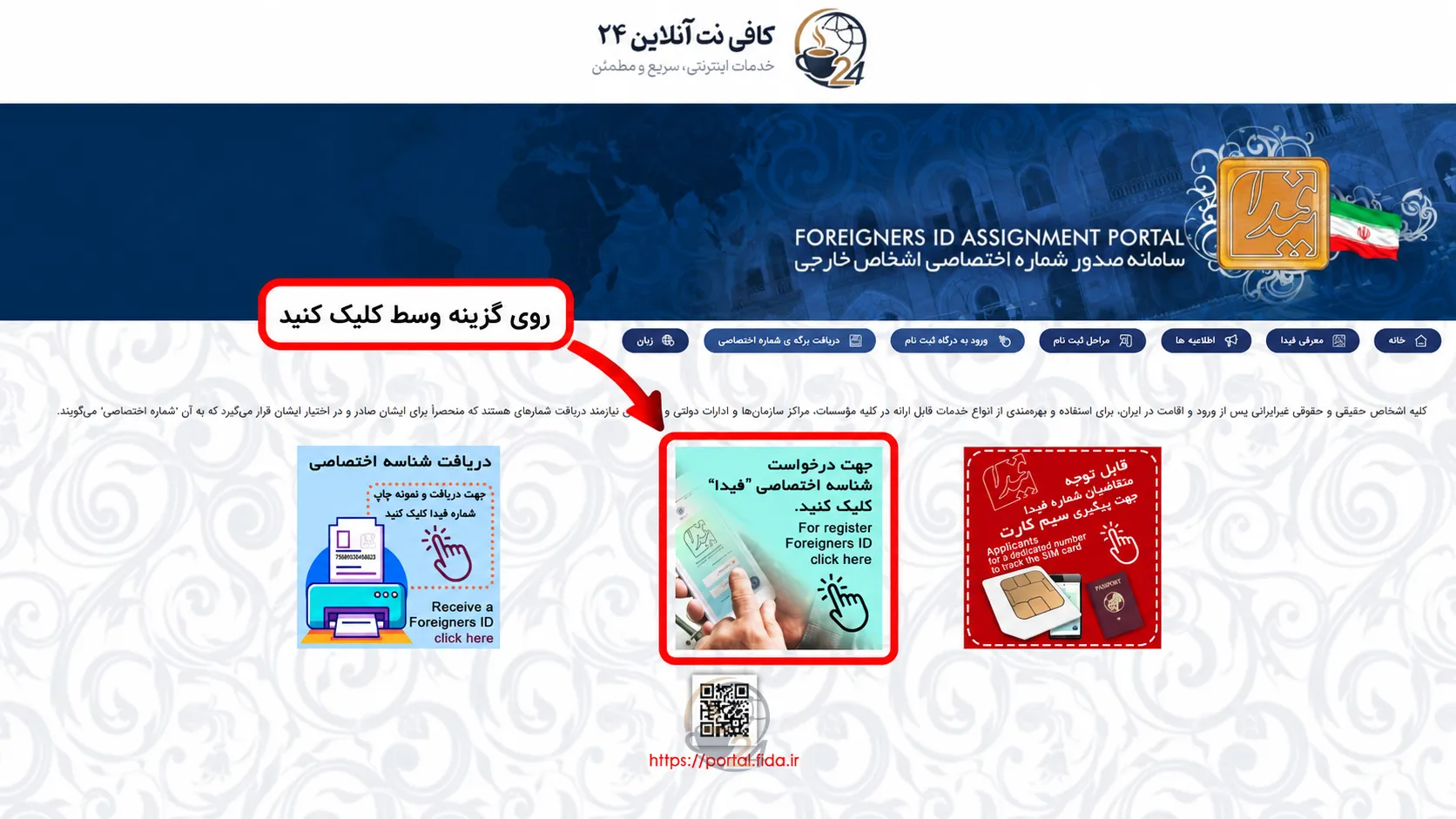
برای شروع ثبت درخواست، نشانی fida.ir را مستقیماً در مرورگر وارد کنید. پیش از ثبت شماره همراه یا اطلاعات هویتی، مطمئن شوید نشانی نمایشدادهشده در نوار مرورگر دقیقاً متعلق به سامانه فیدا است.
پس از بازشدن صفحه اصلی، گزینه مربوط به ورود یا ثبت درخواست شماره اختصاصی اتباع خارجی را انتخاب کنید تا وارد مراحل ثبت نام شوید.
۲. مطالعه و تأیید شرایط و مقررات
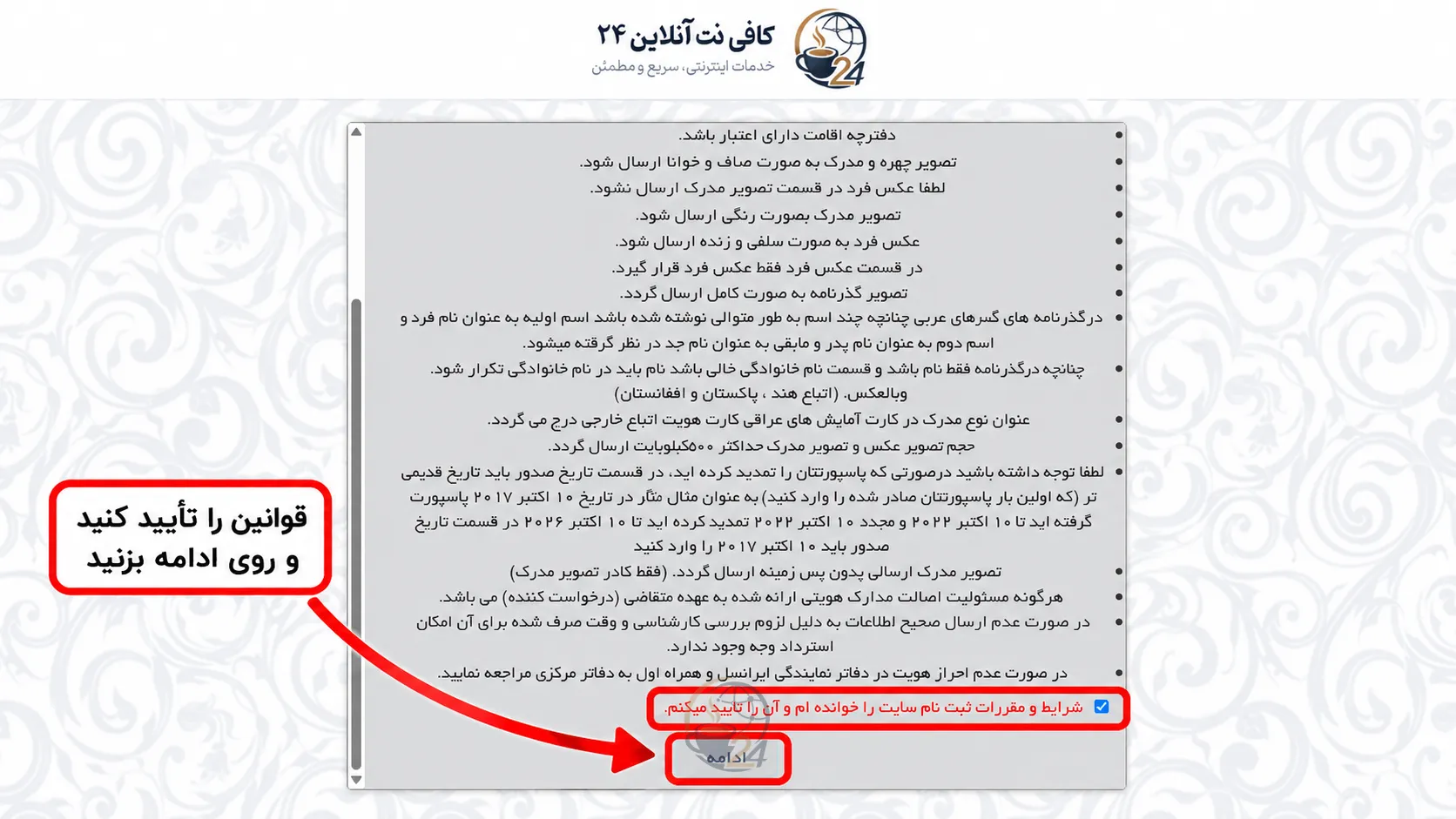
پس از ورود به فرایند ثبت نام، شرایط و مقررات سامانه نمایش داده میشود. متن صفحه را تا انتها مرور کنید و به نکاتی مانند خوانابودن تصاویر، ارسال کامل مدرک، صحیحبودن اطلاعات و محدودیت حجم فایلها توجه داشته باشید.
پس از مطالعه مقررات، گزینه «شرایط و مقررات ثبت نام سایت را خواندهام و آن را تأیید میکنم» را فعال کرده و دکمه «ادامه» را بزنید.
براساس توضیحات همین صفحه، اگر اطلاعات یا تصاویر بهدرستی ارسال نشوند، ممکن است درخواست پذیرفته نشود و امکان بازگشت هزینه پرداختشده نیز وجود نداشته باشد؛ بنابراین پیش از ادامه، مدارک و مشخصات خود را دوباره بررسی کنید.
۳. انتخاب زبان سامانه
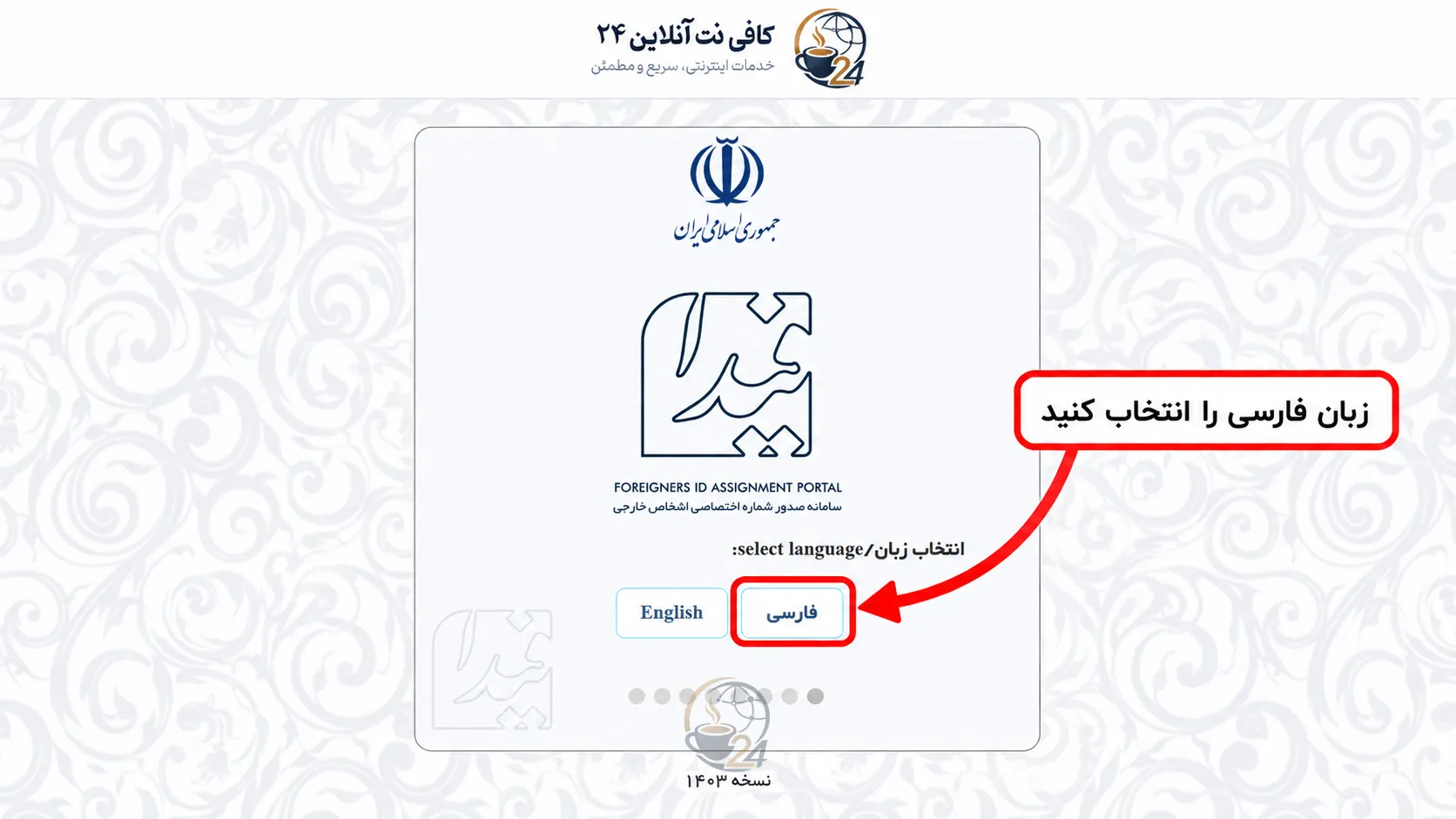
در صفحه بعد، زبان موردنظر خود را انتخاب کنید. برای نمایش گزینهها و توضیحات سامانه به زبان فارسی، دکمه «فارسی» را بزنید. درصورتیکه کار با زبان انگلیسی برای شما سادهتر است، میتوانید گزینه «English» را انتخاب کنید.
پس از انتخاب زبان، ادامه مراحل ثبت نام با همان زبان نمایش داده میشود.
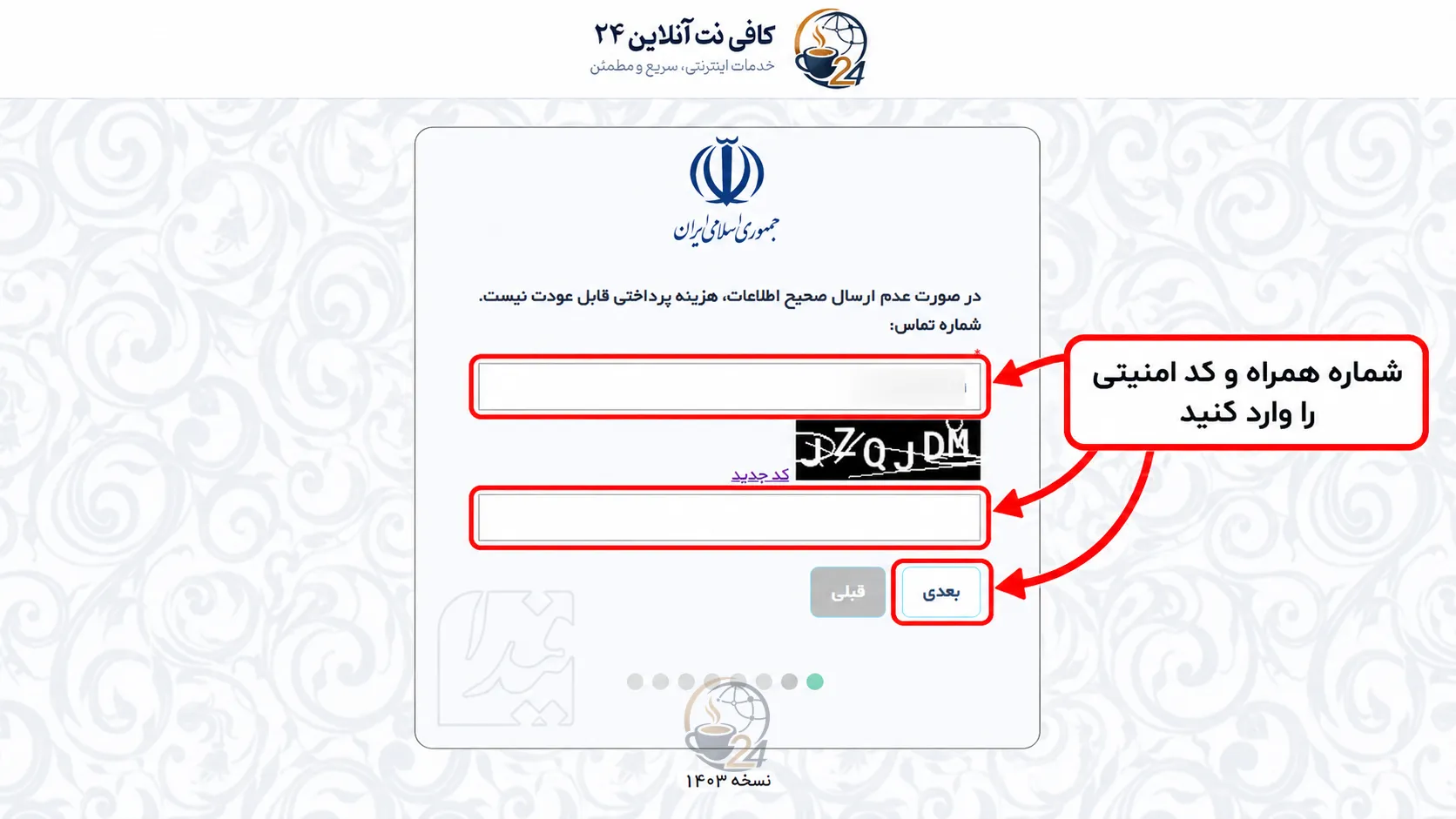
۴. وارد کردن شماره همراه و کد امنیتی
شماره تلفن همراه فعال و در دسترس خود را در کادر «شماره تماس» وارد کنید. پیامک مربوط به احراز هویت و بعضی اطلاعرسانیهای درخواست ممکن است به همین شماره ارسال شود؛ بنابراین پیش از ادامه، صحیحبودن شماره را بررسی کنید.
سپس عبارت نمایشدادهشده در تصویر امنیتی را در کادر مربوط وارد کنید. اگر حروف یا اعداد تصویر خوانا نیستند، گزینه «کد جدید» را بزنید تا تصویر دیگری نمایش داده شود.
پس از تکمیل شماره همراه و کد امنیتی، دکمه «بعدی» را انتخاب کنید.
۵. وارد کردن کد احراز هویت پیامکی
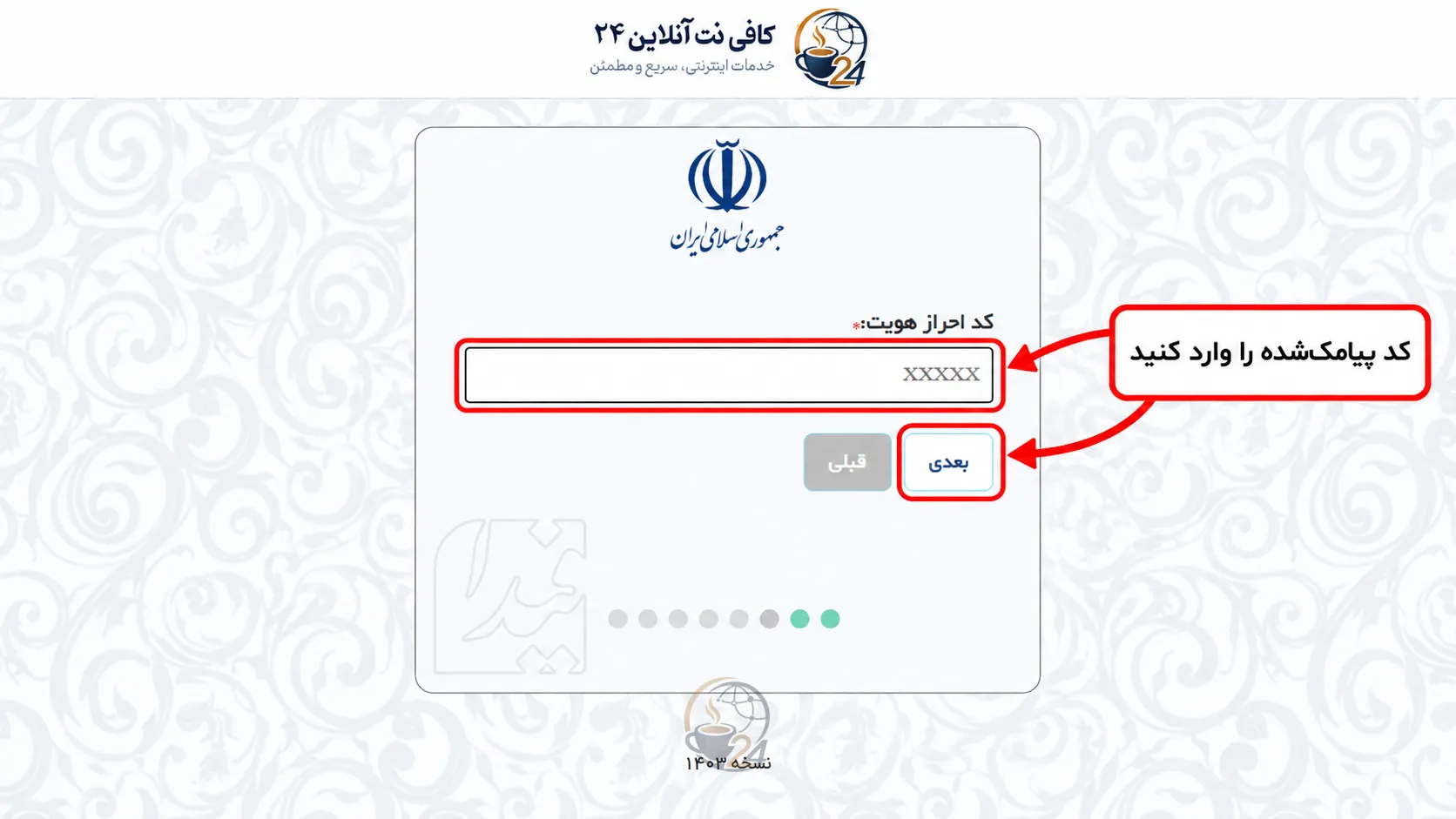
پس از تأیید شماره همراه، کد احراز هویت از طریق پیامک برای شما ارسال میشود. کد دریافتی را در کادر «کد احراز هویت» وارد کرده و دکمه «بعدی» را بزنید.
این کد یکبارمصرف و محرمانه است؛ بنابراین آن را در اختیار افراد ناشناس قرار ندهید. اگر پیامک را دریافت نکردید، شماره واردشده، آنتن تلفن و امکان دریافت پیامکهای خدماتی را بررسی کنید. در صورت اشتباهبودن شماره نیز با انتخاب دکمه «قبلی» به مرحله قبل بازگردید.
۶. انتخاب نوع مدرک هویتی
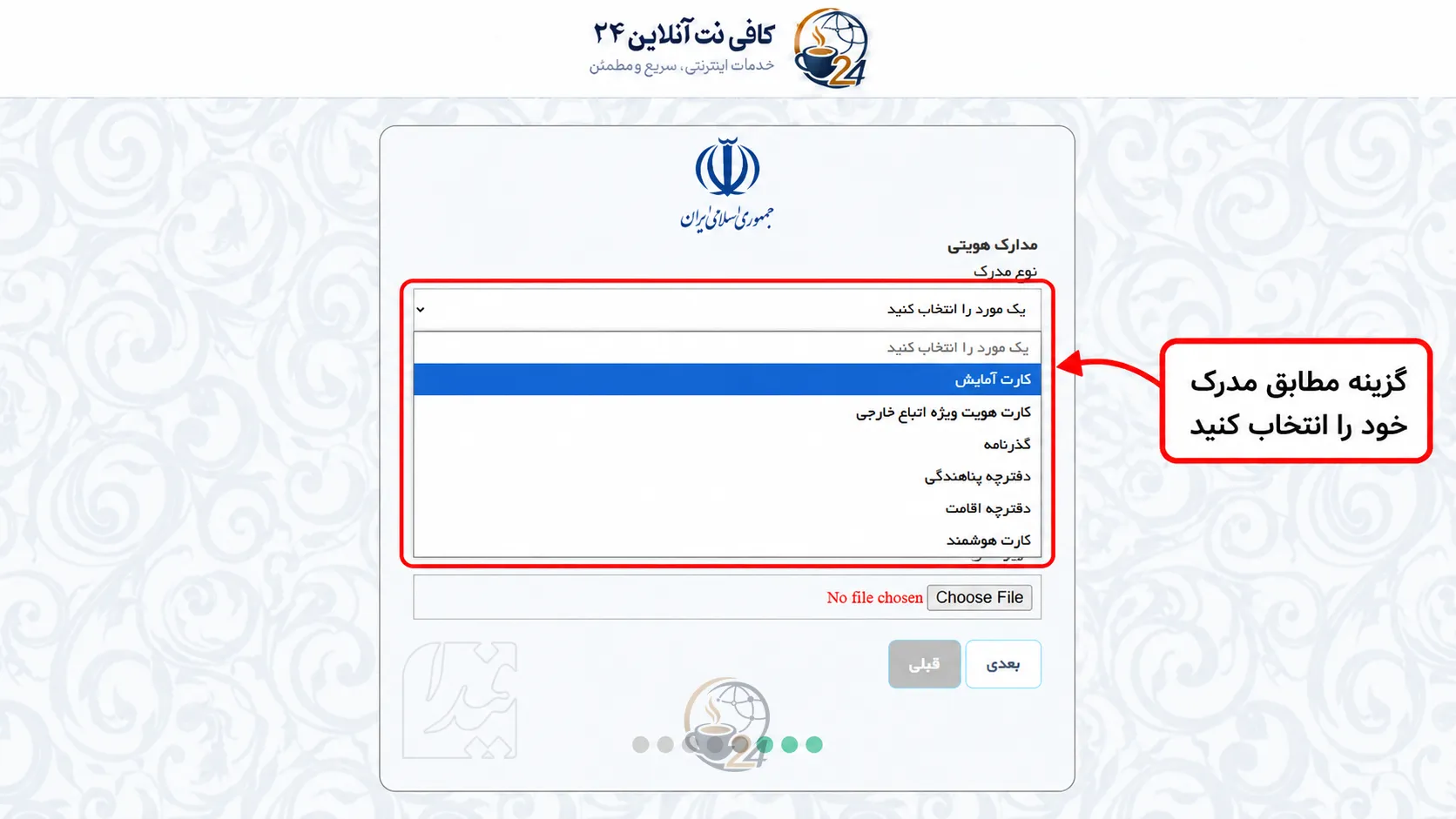
در بخش «مدارک هویتی»، منوی «نوع مدرک» را باز کرده و مدرکی را انتخاب کنید که اطلاعات و تصویر آن را در اختیار دارید. کارت آمایش، کارت هویت ویژه اتباع خارجی، گذرنامه، دفترچه پناهندگی، دفترچه اقامت و کارت هوشمند از گزینههایی هستند که ممکن است در سامانه نمایش داده شوند.
نوع مدرک را دقیقاً مطابق اصل مدرک انتخاب کنید. انتخاب گزینه اشتباه میتواند باعث شود اطلاعات واردشده با تصویر مدرک مطابقت نداشته باشد و درخواست نیازمند اصلاح شود.
۷. تکمیل مشخصات و بارگذاری تصویر مدرک
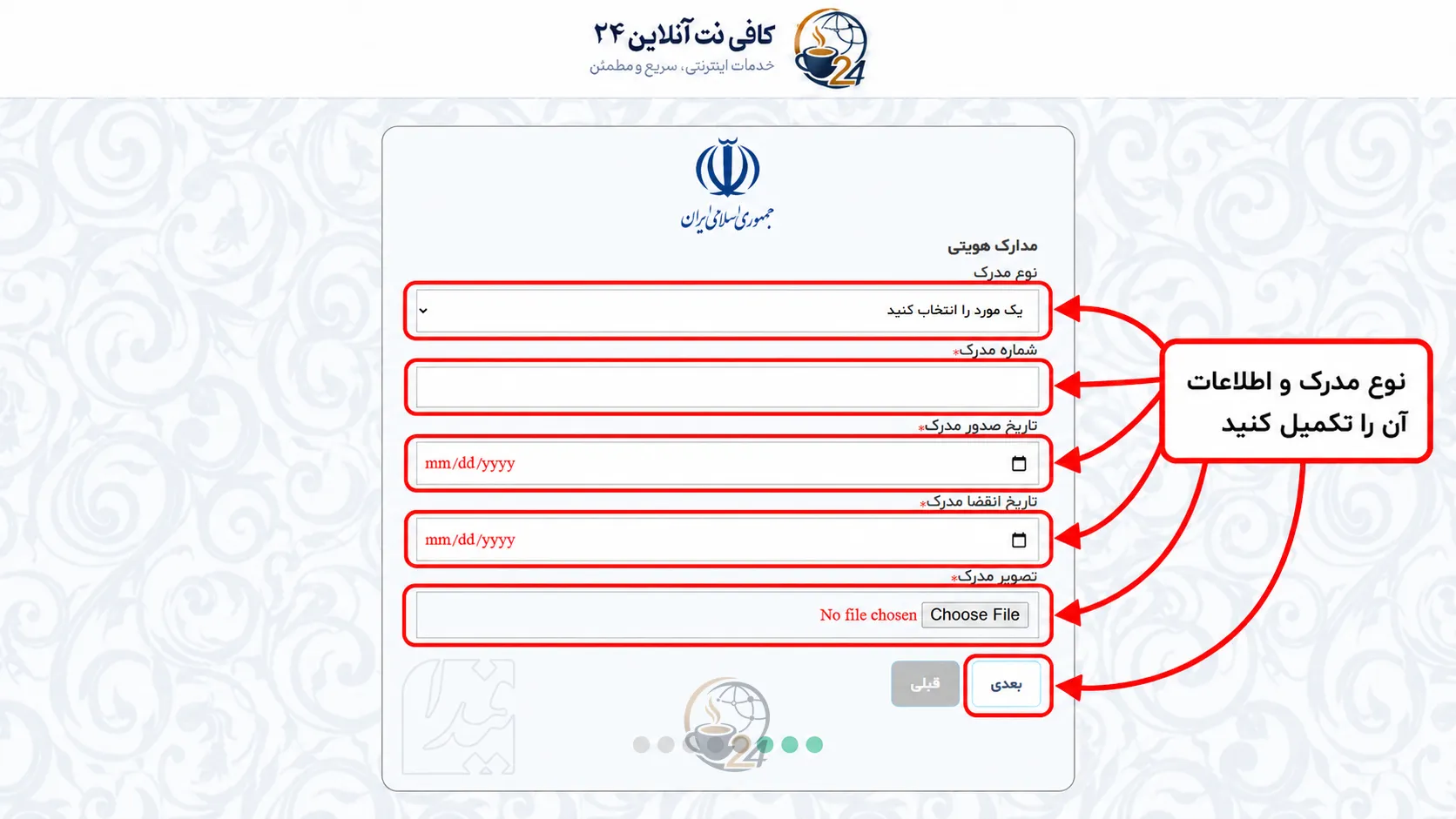
پس از انتخاب نوع مدرک، شماره مدرک، تاریخ صدور و تاریخ انقضای آن را در کادرهای مربوط وارد کنید. تمام اطلاعات باید دقیقاً مطابق اصل مدرک هویتی باشند.
تاریخها را در همان قالبی وارد کنید که سامانه نمایش میدهد. اگر قالب mm/dd/yyyy نشان داده شده باشد، ترتیب اعداد بهصورت ماه، روز و سال است. تاریخها را بدون توجه به قالب فیلد، خودسرانه به شمسی یا میلادی تبدیل نکنید.
در قسمت «تصویر مدرک»، یک تصویر رنگی، واضح و کامل از همان مدرکی که انتخاب کردهاید بارگذاری کنید. تصویر نباید تار، برعکس، بریدهشده یا دارای انعکاس نور باشد و تمام گوشههای مدرک باید دیده شوند. براساس شرایط نمایشدادهشده در سامانه، حجم فایل نیز نباید بیشتر از ۵۰۰ کیلوبایت باشد.
در این قسمت فقط تصویر مدرک هویتی را ارسال کنید؛ عکس پرسنلی یا تصویر چهره در مرحله مخصوص خود بارگذاری میشود. پس از بررسی اطلاعات، دکمه «بعدی» را بزنید.
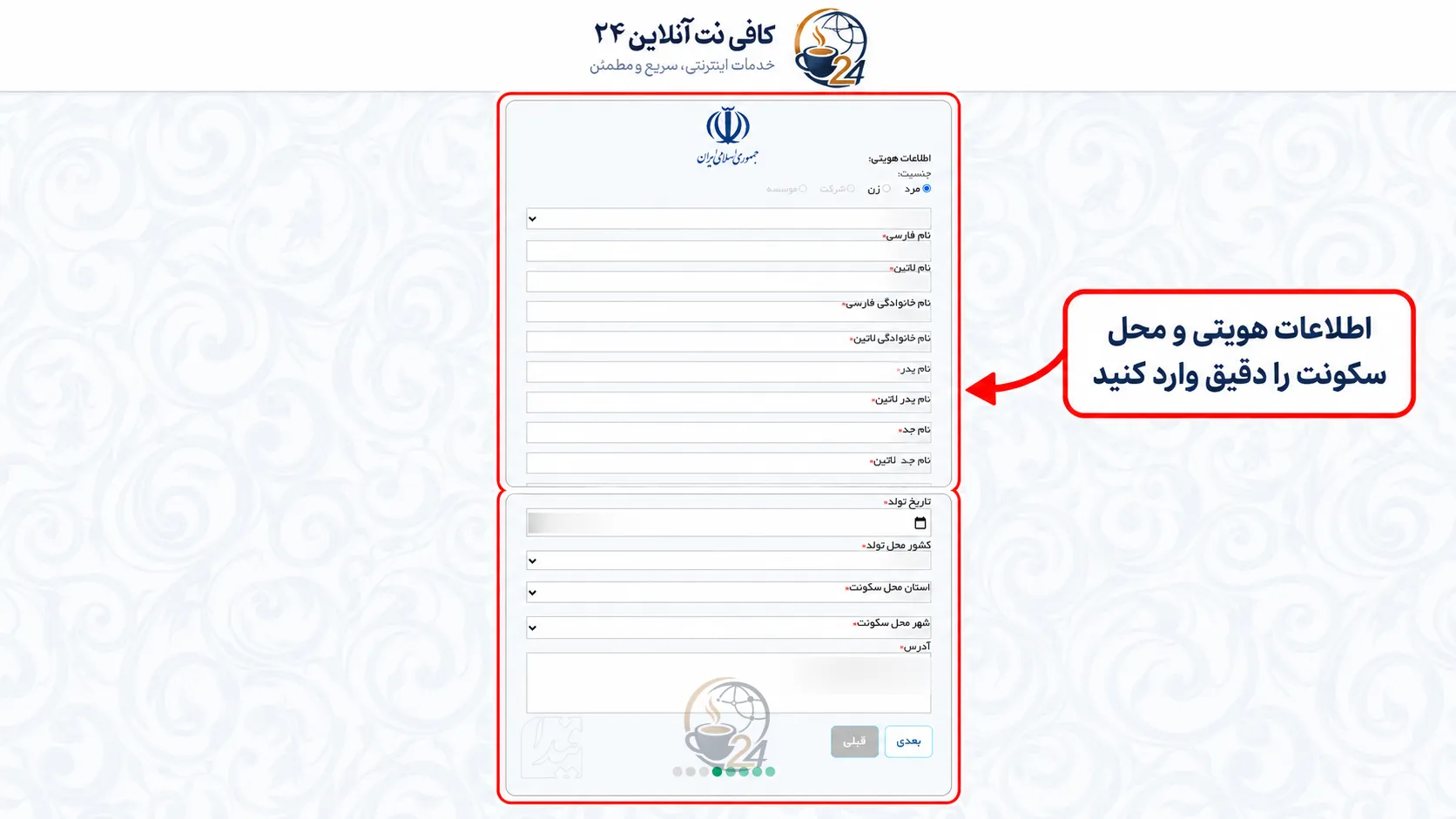
۸. تکمیل اطلاعات هویتی و محل سکونت
در این مرحله، جنسیت، تابعیت و مشخصات هویتی خود را وارد کنید. نام، نام خانوادگی، نام پدر و نام جد باید دقیقاً مطابق مدرک شناسایی ثبت شوند. اطلاعاتی که سامانه به زبان لاتین درخواست میکند نیز باید با همان املا و ترتیب درجشده در گذرنامه یا مدرک هویتی وارد شوند.
وجود تفاوت در املای نام فارسی و لاتین، جابهجایی نام و نام خانوادگی یا واردکردن ناقص نام پدر و جد میتواند باعث مغایرت اطلاعات شود. پیش از رفتن به قسمت بعد، تمام کادرها را با اصل مدرک مقایسه کنید.
در ادامه، تاریخ تولد، کشور محل تولد، استان و شهر محل سکونت و نشانی فعلی خود را ثبت کنید. تاریخ تولد را در قالبی وارد کنید که سامانه نمایش میدهد و استان، شهر و نشانی را نیز دقیق و کامل بنویسید.
پس از تکمیل تمام کادرهای الزامی، اطلاعات واردشده را یکبار دیگر بررسی کرده و دکمه «بعدی» را بزنید.
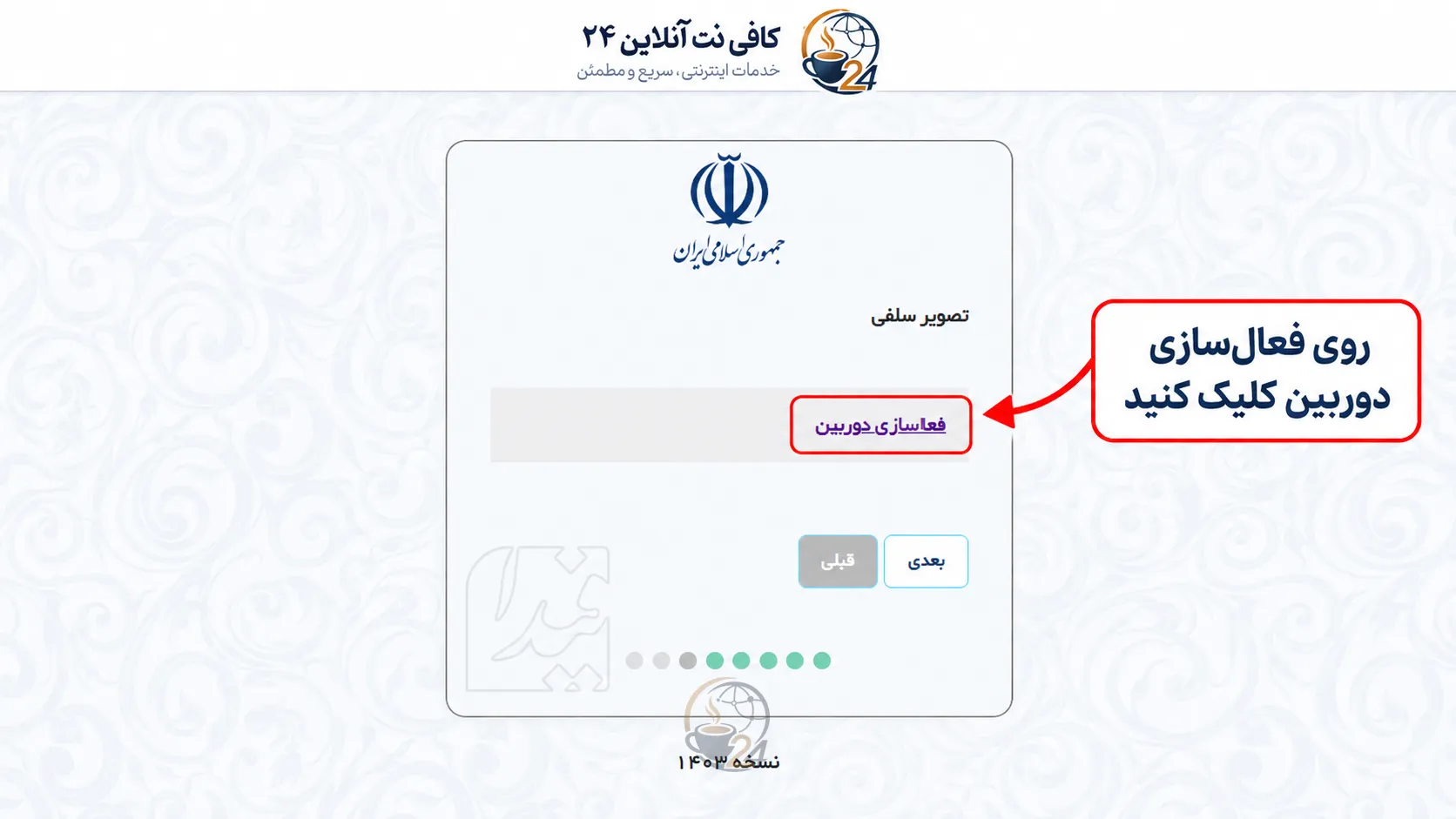
۹. ثبت تصویر سلفی
در این مرحله گزینه «فعالسازی دوربین» را انتخاب کنید. اگر مرورگر برای دسترسی به دوربین از شما اجازه خواست، دسترسی دوربین را تأیید کنید.
هنگام ثبت تصویر، صورت خود را در مرکز کادر قرار دهید و به دوربین نگاه کنید. نور محیط باید کافی باشد و چهره بدون عینک آفتابی، ماسک یا پوشش اضافی کاملاً دیده شود. همچنین بهتر است تنها متقاضی در تصویر حضور داشته باشد و تلفن همراه هنگام تصویربرداری ثابت نگه داشته شود.
پس از ثبت موفق تصویر سلفی و تأیید آن در سامانه، گزینه «بعدی» را انتخاب کنید تا وارد مرحله احراز هویت ویدئویی شوید.
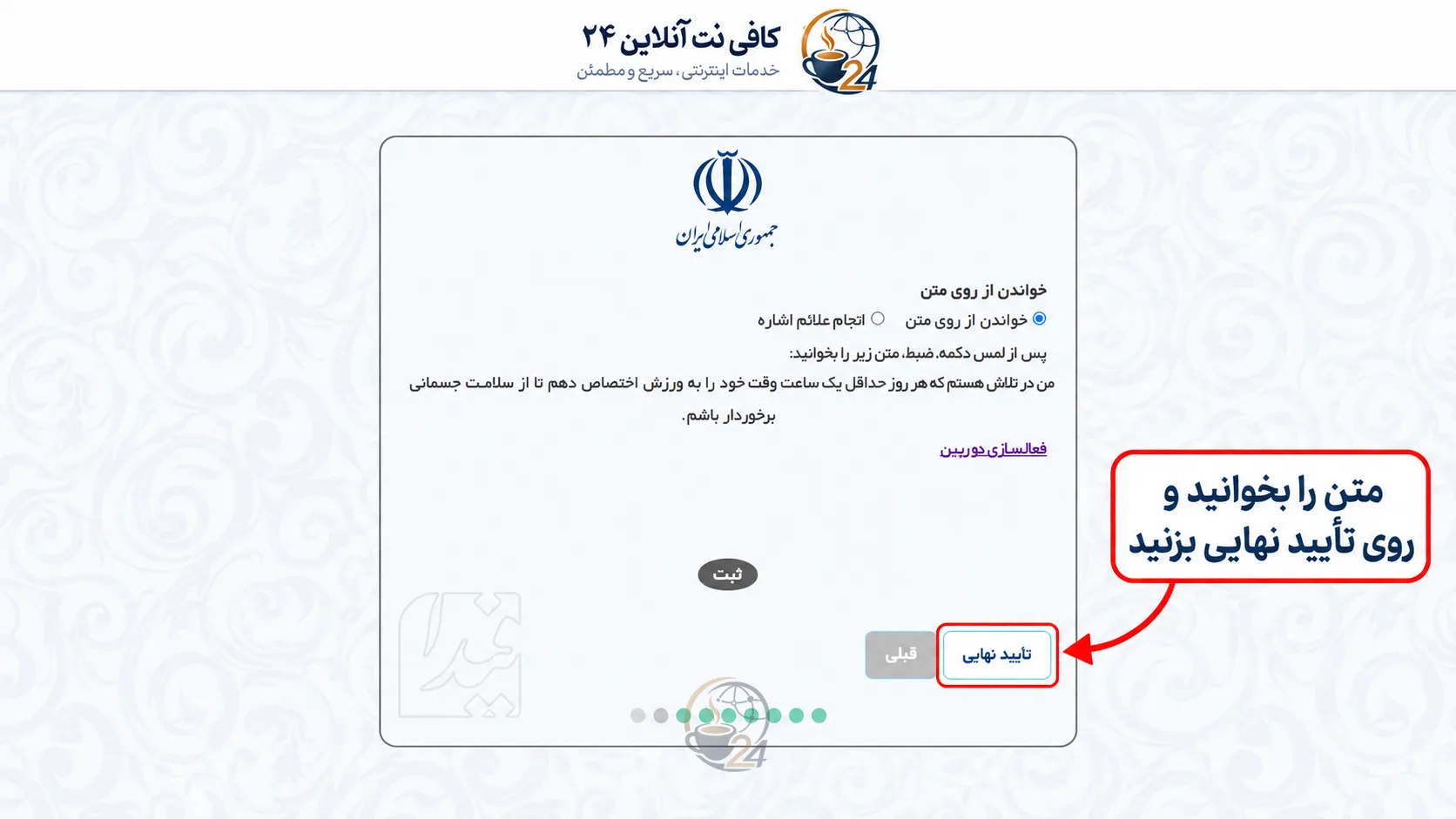
۱۰. انجام احراز هویت ویدئویی
در این مرحله باید یکی از روشهای احراز هویت نمایشدادهشده در سامانه را انجام دهید. ممکن است از شما خواسته شود متن قرارگرفته روی صفحه را مقابل دوربین بخوانید یا علائم و حرکات مشخصی را اجرا کنید.
ابتدا گزینه «فعالسازی دوربین» را انتخاب کنید و در صورت نمایش درخواست مرورگر، اجازه دسترسی به دوربین را بدهید. هنگام ضبط ویدئو، صورت خود را در مرکز کادر قرار دهید، تلفن همراه را ثابت نگه دارید و دستور نمایشدادهشده را دقیقاً انجام دهید.
بهتر است ضبط ویدئو در محیطی آرام و دارای نور کافی انجام شود. متن یا دستور احراز هویت ممکن است برای هر متقاضی متفاوت باشد؛ بنابراین همان دستور نمایشدادهشده در سامانه را اجرا کنید. پس از ثبت موفق ویدئو، گزینه «تأیید نهایی» را انتخاب کنید.
۱۱. پرداخت هزینه سامانه و ثبت نهایی درخواست
پس از تکمیل و تأیید مراحل احراز هویت، هزینه رسمی ثبت درخواست در سامانه نمایش داده میشود و برای پرداخت به درگاه بانکی هدایت خواهید شد. پیش از پرداخت، مبلغ و مشخصات درگاه را بررسی کنید و سپس اطلاعات کارت بانکی را وارد کنید.
بعد از پرداخت موفق، صفحه درگاه را نبندید و منتظر بمانید تا به سامانه فیدا بازگردید. پیام ثبت موفق درخواست، رسید پرداخت، شماره تراکنش و کد پیگیری احتمالی را ذخیره کنید و از صفحه نهایی تصویر بگیرید.
اگر مبلغ از حساب شما کسر شد اما پیام موفقیت یا نتیجه ثبت درخواست نمایش داده نشد، بلافاصله پرداخت را تکرار نکنید. ابتدا وضعیت درخواست را بررسی و رسید بانکی را تا مشخصشدن نتیجه نگهداری کنید.
پرداخت هزینه به معنای صدور فوری کد فیدا نیست. پس از ثبت نهایی، اطلاعات و مدارک متقاضی بررسی میشوند و نتیجه درخواست از طریق سامانه یا شماره همراه ثبتشده اعلام خواهد شد.
خطاهای رایج هنگام ثبت نام کد فیدا و راهحل آنها
در زمان ثبت درخواست ممکن است بهدلیل اختلال اینترنت، اشتباه در اطلاعات یا آماده نبودن تصویر مدارک با خطا مواجه شوید. راهحل مشکلات رایج سامانه فیدا را در ادامه میخوانید.
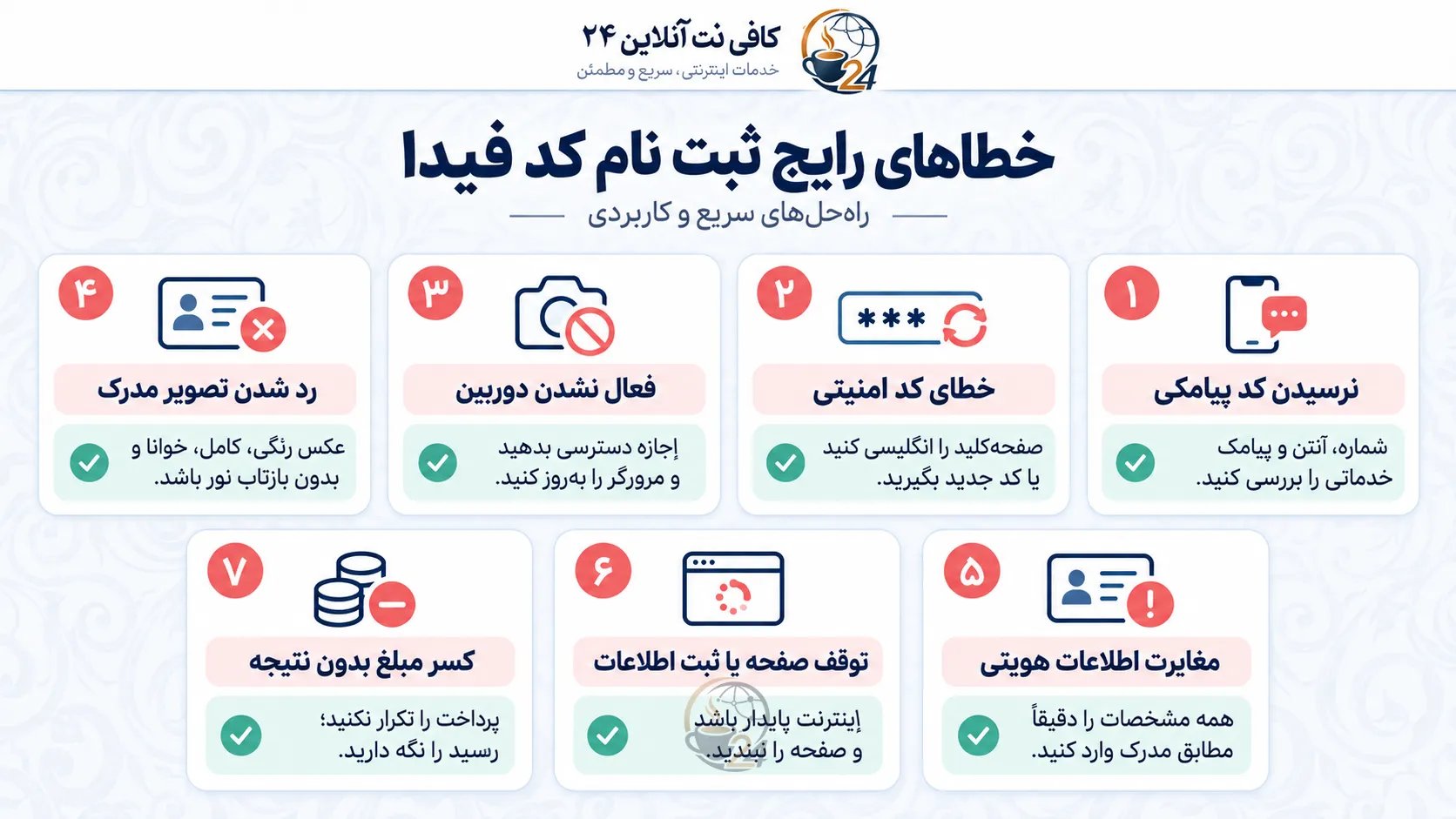
نرسیدن کد احراز هویت پیامکی
ابتدا شماره همراه واردشده و آنتن تلفن را بررسی کنید. مسدودبودن پیامکهای خدماتی یا اختلال موقت شبکه نیز میتواند باعث تأخیر در دریافت رمز شود. تا پایان زمان تعیینشده منتظر بمانید و سپس دوباره درخواست ارسال کد بدهید.
پذیرفته نشدن کد امنیتی
حروف و اعداد تصویر امنیتی را با دقت وارد کنید. اگر کد ناخوانا است، گزینه «کد جدید» را انتخاب کنید. تغییر صفحهکلید فارسی به انگلیسی و تازهسازی کد امنیتی نیز ممکن است مشکل را برطرف کند.
فعال نشدن دوربین
دسترسی مرورگر به دوربین را بررسی و گزینه Allow یا «اجازه دادن» را انتخاب کنید. اگر دوربین در برنامه دیگری فعال است، آن برنامه را ببندید. استفاده از مرورگر بهروز و ورود مجدد به سامانه نیز میتواند مشکل را برطرف کند.
رد شدن تصویر مدرک هویتی
تصویر مدرک باید رنگی، خوانا، کامل و بدون انعکاس نور باشد. بریدهشدن گوشههای مدرک، تار بودن نوشتهها، وارونهبودن تصویر یا بیشتر بودن حجم فایل از حد مجاز میتواند مانع بارگذاری یا تأیید آن شود.
خطای مغایرت اطلاعات هویتی
نام، نام خانوادگی، نام پدر، تاریخ تولد و شماره مدرک را دقیقاً مطابق مدرک هویتی وارد کنید. مشخصات فارسی و لاتین، فاصله میان کلمات و ترتیب نامها را نیز بررسی کنید. تاریخها باید در همان قالبی ثبت شوند که سامانه نمایش میدهد.
متوقفشدن صفحه یا ثبتنشدن اطلاعات
از اینترنت پایدار و مرورگر بهروز استفاده کنید و هنگام بارگذاری مدارک یا ارسال ویدئو صفحه را نبندید. در صورت بروز اختلال، پیش از شروع دوباره بررسی کنید که درخواست قبلی ثبت نشده باشد.
کسر مبلغ بدون نمایش نتیجه پرداخت
اگر مبلغ از حساب کسر شد اما سامانه پیام موفقیت نشان نداد، پرداخت را بلافاصله تکرار نکنید. شماره تراکنش و رسید بانکی را نگه دارید و ابتدا وضعیت درخواست را در سامانه بررسی کنید.
سؤالات متداول درباره ثبت نام کد فیدا اتباع
۱. ثبت نام کد فیدا با تلفن همراه بهتر است یا رایانه؟
سامانه با مرورگر تلفن همراه و رایانه قابل استفاده است؛ اما بهدلیل نیاز به ثبت تصویر سلفی و احراز هویت ویدئویی، استفاده از تلفن همراه مجهز به دوربین معمولاً سادهتر است.
۲. در سامانه فیدا کدام نوع مدرک هویتی را انتخاب کنیم؟
باید همان مدرکی را انتخاب کنید که در اختیار دارید و اطلاعات آن را وارد میکنید. نوع مدرک انتخابشده، شماره مدرک، تاریخها و تصویر بارگذاریشده باید با یکدیگر مطابقت داشته باشند.
۳. تاریخها را به شمسی وارد کنیم یا میلادی؟
تاریخ تولد، صدور و انقضای مدرک را دقیقاً در قالبی وارد کنید که سامانه نمایش میدهد. برای مثال، اگر فرمت mm/dd/yyyy نشان داده شده است، تاریخ باید بهترتیب ماه، روز و سال وارد شود. تاریخها را بدون توجه به فرمت فیلد تبدیل نکنید.
۴. آیا میتوان یک عکس قدیمی را بهجای تصویر سلفی بارگذاری کرد؟
در مرحلهای که سامانه گزینه «فعالسازی دوربین» را نمایش میدهد، تصویر باید مطابق دستور سامانه و از طریق دوربین ثبت شود. استفاده از تصویر قدیمی یا عکس فرد دیگری میتواند باعث ناموفقبودن احراز هویت شود.
۵. هزینه ثبت نام کد فیدا چقدر است؟
مبلغ قابل پرداخت در مرحله نهایی و پیش از ورود به درگاه بانکی نمایش داده میشود. بهدلیل احتمال تغییر هزینه، مبلغ درجشده در خود سامانه هنگام ثبت درخواست ملاک است.
۶. آیا کد فیدا بلافاصله پس از پرداخت صادر میشود؟
خیر. پرداخت هزینه به معنای تکمیل ارسال درخواست است و صدور فوری کد فیدا را تضمین نمیکند. اطلاعات، تصاویر و نتیجه احراز هویت متقاضی باید بررسی شوند.
۷. نتیجه درخواست ثبتشده را چگونه پیگیری کنیم؟
پیام ثبت موفق، رسید پرداخت و هر شماره یا کد پیگیری نمایشدادهشده در پایان فرایند را ذخیره کنید. برای آشنایی با روشهای پیگیری و سایر اطلاعات مربوط به این شناسه، مقاله کد فیدا اتباع چیست؟ راهنمای ثبت نام، دریافت و پیگیری را مطالعه کنید.
ثبت نام کد فیدا با کمک کافینت ۲۴
ثبت درخواست کد فیدا شامل تکمیل دقیق اطلاعات فارسی و لاتین، انتخاب مدرک هویتی، بارگذاری تصاویر، احراز هویت و پرداخت هزینه سامانه است. اگر در انجام این مراحل، آمادهسازی مدارک یا رفع خطاهای سامانه مشکل دارید، میتوانید درخواست خود را از طریق خدمت ثبت نام فیدا اتباع در کافینت ۲۴ ثبت کنید.
پس از ثبت سفارش، مدارک و اطلاعات شما بررسی میشود و اپراتور در تکمیل فرایند همراهتان خواهد بود. توجه داشته باشید که دریافت رمز پیامکی، ثبت تصویر سلفی و انجام احراز هویت ویدئویی به همکاری مستقیم خود متقاضی نیاز دارد.